Affichage des articles dont le libellé est Tutorial. Afficher tous les articles

Tutorial 17 "Sexy Work"

Tutoriel 17

" Sexy Work "
 MATERIEL
Tube de votre choix, j'ai utilisé l'art de Elias Chatzoudis  http://www.elias-design.gr, celui ci est payant et doit comporter une licence que vous pouvez acheter chez psptubesemporium : http://psptubesemporium.com
Police de votre choix, j'ai utilisé University Roman LET


FILTRE UTILISE

 filtre eye candy 5 impact / bevel

LET'S GO !!!

1- Ouvrir Paint Shop Pro 
Ouvrir RB paper 4 / copier
Ouvrir le fichier template sexy Work
Allez sur l'arrière Plan
Nouveau calque raster
Sélectionnez tout
Modifier / coller dans la sélection
Dé sélectionner


2- Ouvrir RB mask 64
Retourner sur le tempate ( sur le paper )
Couches / nouveau masque de calque / A partir d'une image / selectionner RB mask 64
Fusionner le groupe masque


3- Allez sur raster 1
Sélectionner tout / flottante / statique
Ouvrir RB paper 16 / copier
Retour sur le template / Raster 1
Nouveau calque raster / nommer le 1
Modifier / coller dans la sélection
Laisser la sélection active 
Sélection /modifier / progressivité à 15 
Sélection / inverser
Allez dans réglage / Luminosité et contraste / luminosité et contraste
Luminosité à -181
Contraste à +48
Dé sélectionner.


4- Allez sur raster 3
Sélectionner tout / flottante / statique
Sélection / modifier / progressivité à 15
Sélection / inverser
Réglage / luminosité et Contraste ( même paramètre que précédemment )
Dé sélectionner


 5- Ouvrir RB paper 2 / copier
Allez sur copie de raster 1
Sélectionner tout / flottante / statique
Coller comme nouveau calque 
Image redimensionner :
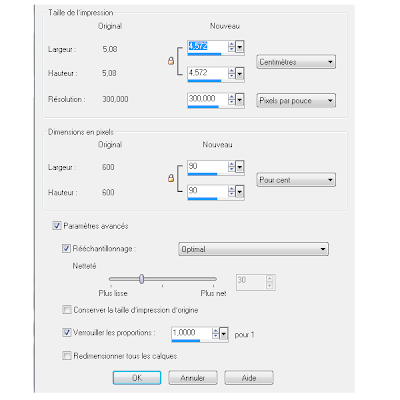

Sélection / inverser / supprimer
Allez Sur copie de raster 1 / supprimer le calque


6- Allez sur raster 6
Effet / effet 3d / biseautage intérieur :


Ajouter une ombre porté à votre convenance

7- Ouvrir RB paper 4 / copier
Allez sur le calque copie de raster 2
Sélectionner tout / Flottante / Statique
Coller comme nouveau calque
Sélection / inverser / supprimer
Sélection / inverser 
Sélection / modifier / Progressivité à 15 
Sélection inverser 
Réglage / luminosité et Contraste ( pareil que précédemment ) 
Dé sélectionner 
Supprimer le calque copie de raster 2


8- Allez sur raster 5 
Effet / effet 3d / biseautage intérieur 


9- Allez sur raster 2 
Coloriser en noir
Filtre Alien skin eye candy 5 / bevel :


Aouter une ombre porté


10- Ouvrir RB paper 16 / copier
Allez sur copie de raster 3
Sélectionner tout / Flottante / statique
Faire un nouveau calque
Coller dans la sélection ( nommer 3 )
Sélection / modifier / progressivité à 20
Sélection / inverser
Réglage / luminosité et contraste ( pareil )
Dé sélectionner
Sélectionner tout / flottante / statique
Sélection / modifier / progressivité intérieur et extérieur :
Cocher intérieur et mettre 20
Réglage / luminosité et Contraste :
Luminosité à +80
Contaste à +48
Dé sélectionner 
Supprimer le calque copie de raster 3


11- Allez sur raster 8
Effet / effet 3d / biseautage intérieur 
Ajouter une ombre porter à votre convenance

Décoration Tag

1- Allez sur calque 4
Ouvrir votre tube / copier
Coller comme nouveau calque  ( redimensionner si besoin )
Positionner le ( voir mon tag ) 
Ajouter une ombre porté
Dupliquer votre tube
Réglage / flou / flou gassien à 3
Allez dans propriété du calque ( cliquer 2 fois sur le calque )
Mettre en lumière douce  et opacité à 40


2- Ouvrir RB deco 18
Redimensionner à 55  %  
Copier
Allez sur le calque de mask 
Coller comme nouveau calque
Positionner en haut à droite ( voir tag)
Dupliuer le calque
Image / miroir / retourner
Fusionner les deux calques ensembles


3- Ouvrir RB deco 23
Redimensionner à 80 %
Copier
Allez sur le calque mask
Coller comme nouveau calque
Positionner en haut à gauche ( voir tag )
Ombre porté
Dupliquer
Image / miroir / retourner
Fusionner les ensembles


4- Ouvir RB deco 2
Copier
Allez sur raster 7
Sélectionner le premier cercle en haut à gauche 
Coller dans la sélection
Déselectionner et sélectionner le cercle du dessous
Coller dans la sélection
Répéter pour les autres cercles

5- Ouvrir RB trombone

Redimensionner à 60 %
Copier
Allez sur calque raster 4
Coller comme nouveau calque
Positionner le en haut à gauche ( voir tag )
Effacer ce qui ne va pas 
Aouter une ombre

6- Ouvrir RB deco 20
Redimensionner à 40 %
Copier
Allez sur raster 4
Coller comme nouveau calque
Positionner à droite ( voir tag )
Ajouter une ombre

7- Ouvrir RB pot de crayon
Redimensionner à 35 %
Copier
Allez sur calque raster 4 
 Coller comme nouveau calque
Positionner en bas à droite du tube ( voir tag )
Ajouter une ombre


8- Ouvrir RB note 2 
Redimensionner à 20 %
Copier
Allez sur le calque raster 4
Coller comme nouveau calque
Positionner en haut à gauche
Image / rotation libre / pivoter vers la gauche à 45
Ajouter une ombre


9-  Ouvrir RB deco 13 
Redimensionner à 55 %
Copier
Allez sur le calque raster 4
Coller comme nouveau calque 
Positionner à gauche du word art ( voir tag )


10- Ouvrir RB deco 6
Redimensionner à 60 %
Copier
Allez sur calque raster 4
Coller comme nouveau calque
Positionner à gauche en dessous de RB note 2
Ajouter une ombre porté


11- Ouvrir RB deco 11
Redimensionner de 60 %
Copier
Aller sur le calque raster 4
Coller comme nouveau calque 
Positionner à gauche en dessous de la petite vis
Ajouter une ombre


12- Ajouter votre nom et copyright + licence


13- Fermer l'arrière plan noir
Enregistrer en PNG

C'est finie :p
J'espère que cela vous a plu


Tutoriel 16

Tutoriel16


" Diana "
 MATERIEL

Ce kit est un PTU réalisé par Rieka Rafita appelé " RR Sweet Punky " Vous pouvez l'acheter ICI

Tube de votre choix, j'ai utilisé l'art de Misticheskaya, celui ci est payant et doit comporter une licence + le copyright de l'artiste. Vous pouvez l'acheter chez picsfordesign.

Template 3 de moi même que vous pouvez trouver ici

Police de votre choix

FILTRE UTILISE

 filtre eye candy 4000 / glass 
eye candy 6 / perspective shadow

LET'S GO !!!

1- Ouvrir le template 3
Nous allons travailler directement dessus
Supprimer le crédit

2- Aller sur raster 8
réglage / teinte et saturation / teinte saturation luminosité à 0 / -100

3- Aller sur raster 7
Sélectionner tout / flottante / statique
ouvrir RR_Paper1 / copier
Coller dans la sélection
Appliquer le filtre eye candy 4000 / glass

Appliquer une ombre porté

4- Aller sur raster 2
Réglage teinte et saturation / teinte saturation luminosité : T 281 / s 80 / L 26
Appliquer une ombre porté

5- Aller sur raster 10
Sélectionner tout / flottante / statique
Ouvrir RR_paper11 / copier
Coller dans la selection

6- Aller sur raster 12
Selectionner tout / flottante / statique
Ouvrir RR_Paper10 / copier
Coller dans la sélection

7- Aller sur copie de raster 12
Sélectionner tout / flottante / statique
Sélection / modifier / contracter de 2
Retourner sur Raster 12 / supprimer
Appliquer le filtre eye candy 4000 / glass même paramètre que précédement
Appliquer le filtre eye candy 6 / perspective shadow (2 fois)
Déplacer le calque raster 12 au dessus du calque copie de raster 12

8-Allez sur copie de raster 12
Sélectionner tout / flottante / statique
Ouvrir RR_Paper7 / copier
Coller dans la sélection

9- Aller sur raster 5
Sélectionner tout / flottante / statique
Ouvrir RR_paper10 / copier
Coller dans la sélection

10- Aller sur copie de raster 5
Sélectionner tout / flottante / statique
Sélecton / modifier / contracter de 2
Retourner sur Raster 5 / supprimer
Appliquer le filtre eye candy 4000 / glass même paramètre que précédement
Appliquer le filtre eye candy 6 / perspective shadow (2 fois)
Déplacer le calque raster 12 au dessus du calque copie de raster 12

11- Aller sur calque raster 5
Sélectionner tout / flottante / statique
Ouvrir RR_paper4 / copier
Coller dans la selection

12- Aller sur calque raster 5
Sélectionner tout / flottante / statique
Ouvrir le tube
Copier / coller comme calque
Bien positionner le visage dans le losange
Sélection / inverser / supprimer
Mettre ce calque en luminance hérité
Baisser l'opacité à 80

13- Aller sur copie de raster 12
Copier / coller votre tube
Redimensionner ( je l'ai baissé de 30 pourcent)
 afin que le visage de votre tube se positionne bien dans un petit losange (voir mon tag)
Dupliquer votre tube / image miroir
Fusionner les ensemble
Aller sur le calque copie de raster 12
Sélectionner tout / flottante / statique
Retourner sur le calque de vos tube
Sélection / inverser / supprimer
Mettre ce calque en luminance hérité
Baisser l'opacité à 80

14- Aller sur calque groupe - raster4
Ouvrir RR_GlitteryBits / copier
Coller comme nouveau calque
Image / miroir puis retourner
Positionner en haut à gauche
Appliquer une ombre porté
Dupliquer celui ci
Image / miroir / retourner
Fusionner les deux calques ensembles

15- Aller sur le calque  copie de raster 6
Ouvrir RR_chain / copier
Coller comme nouveau calque
Redimensionner à 40 pourcent
Positionner en haut a droite sur le losange (voir mon tag)
Appliquer une ombre porté
Réglage / netteté
Dupliquer celui ci
Image / miroir
Fusionner les deux chaines ensembles

16- Ouvrir RR_LoveRope / copier
Coller comme nouveau calque
Redimensionner à 20 pourcent
Positionner sur le haut de la chaine à droite
Ajouter une ombre porté
Réglage / netteté
Dupliquer / image miroir
fusionner ensemble les deux coeurs

17- Ouvrir RR_Screw / copier
Coller comme nouveau calque
Redimensionner à 10 pourcent
Positionner en haut à droite sur le haut du coeur et de la chaine
Ajouter une ombre porté
Réglage / netteté
Dupliquer / image miroir
Fusionner les deux vis sensemble

18- Allez sur le calque raster 12
Ouvrir RR_Flower1 / copier
Coller comme nouveau calque
Redimensionner à 10 pourcent
Placer sur la droite du losange droit.
Appliquer une omnre porté
Réglage / netteté
Dupliquer celle ci / image miroir
Fusionner les deux fleurs ensembles

19- Aller sur le calque raster 5
Ouvrir RR_Sparkle2 / copier
Coller comme nouveau calque
Dupliquer 1 fois

20- Allez sur raster 7
Ouvrir RR_DoodleLove / copier
Coller comme nouveau calque
redimensionner à 50 pourcent
Positionner en bas au centre (voir mon tag)
Ajouter une ombre porté
Réglage netteté

21- Allez sur le calque raster6
Ouvrir votre tube / copier
Coller comme nouveau calque (redimensionner à 40 pourcent)
Dupliquer 1 fois
Sur l'original effets / effet 3d / decoupe
Se positionner sur la duplication
Appliquer une ombre porté (2 fois)
Réglage netteté

22- Retourner sur raster 6
Prendre votre texte, ecrire votre pseudo en bas à gauche (voir mon tag)

23- Appliquer votre copyright + licence si besoin est.

24- Fermer la visibilité de raster 1,
Enregistrer en png


C'est finie


C'est finie :p
J'espère que cela vous a plu


MyFreeCopyright.com Registered & Protected

Tutoriel 15

Tutoriel15

" Jeans "
 MATERIEL
Tube de votre choix, j'ai utilisé l'art de Liuba Zelinscaia  http://www.artforjoy.com, celui ci est un ftu et doit comporter le copyright de l'artiste
Police de votre choix

FILTRE UTILISE

 filtre eye candy 4000 / glass (faculltatif)

LET'S GO !!!

1- Ouvrir le template dans votre psp
Nous allons travailler directement dessus


2- Se positionner sur le calque "carré centre"
Copier / coller le tube comme nouveau calque
Redimensionner à 80 pourcent
Bien le positionner dans le centre du carré
Allez sur le calque "carré centre"
Sélectionner tout / flottante / statique
Allez sur le calque du tube
Inverser / supprimer
Fusionner le calque tube avec "carré centre"

3- Se positionner maintenant sur le calque "carré gauche"
Copier coller de nouveau le tube
Bien le positionner dans le centre du carré
Allez sur le calque "carré gauche"
sélectionner tout / flottante / statique
Allez sur le calque du tube
Inverser / supprimer 
Mettre ce calque en lumière dure / opacité à 90


4- Allez sur le calque "carré droit"
Répéter l'étape 3 (image miroir du tube)


5- Se re positionner sur le calque tout en haut "carré centre"
Appliquer votre nom, le copyright de l'artiste 
(cela ne doit pas dépasser le carré)
Convertir en calque raster 
Fusionner avec le calque du dessous (carré centre)


6- Dupliquer 3 fois le calque "carré centre" (4 en tout)
Nommez les en partant du bas 1/2/3/4

7- Allez sur 2 
Redimensionner le calque à 80 pourcent
le déplacer et faire pivoter légèrement vers la gauche (voir ma bannière)

8- Allez sur 3
Redimensionner à 60 pourcent 
deplacer et faire pivoter légèrement sur la droite (voir ma bannière)


9- Allez sur 4
Redimensionner à 40 pourcent
déplacer et faire pivoter légèrement sur la gauche (voir ma bannière)


10- Appliquer un réglage netteté sur les calques 2 / 3 / 4


11- Se positionner sur le calque du fond noir
Sélectionner tout / modifier / contracter de 5
Inverser / remplir avec #99a9c9 
facultatif : sans déselectionner appliquer le filtre eye candy 4000 / glass


L ANIMATION


1- Fermer maintenant la visibilité des calques 2 / 3 / 4
Garder la visibilité active de 1
Copier avec fusion / coller comme nouvelle animation dans animation shop


2- Retour sur psp
Fermer la visibilité de 1
Ouvrir 2
Copier avec fusion / coller après l'image active dans Animation shop


3- Répéter l'étape 2 avec les calques 3 et 4


4- Rester dans Animation shop
Sélectionner tout /dupliquer (8 calques en tout)
Sélectionner l'image 8 et supprimer
Sélectionner les calques 5 / 6 / 7
Animation / inverser l'ordre des images
Sélectionner tout / paramètre de l'image à 35


5- Sélectionner les calques 1 et 4  / paramètre de l'image à 100


6- Visualiser l'animation 


7- Enregistrer en gif

C'est finie :p
J'espère que cela vous a plu


MyFreeCopyright.com Registered & Protected

Tutoriel 13

Tutoriel13

" Jewel "
 MATERIEL


Animation Jewelline-bymissy que vous pouvez trouver sur son blog
Tube de votre choix, j'ai utilisé l'art de Verymany  http://picsfordesign.com/, celui ci est payant et doit comporter une licence que vous pouvez acheter chez psptubesemporium : 
http://picsfordesign.com/ 
Police de votre choix

FILTRE UTILISE

 filtre eye candy 4000 / gradient glow
Xero / radiance
AAAframe / foto frame

LET'S GO !!!

1- Dans votre psp, fichier nouveau 600*250


2- Remplir avec le dégradé de votre choix
Effet / texture / mosaique :
3- Copier / coller votre tube
Comme ceci :


Fusionner les 4 tubes ensembles
Luminance hérité
Baisser l'opacité à 80
Appliquer le filtre xero / radiance :


4- Prendre l'outil rectangle,
Tracer un retangle sur toute la longueur en dépassant sur les bords
Convertir le calque en calque raster
Appliquer l'effet texture / textile :
Appliquer le filtre eye candy 4000 / gradient glow noir au plus bas


5- Copier / coller votre tube 
Positionner comme sur ma bannière
Sélectionner tout / adapter au support / inverser / supprimer
Ajouter une ombre porté
Appliquer le filtre aaa frame / fotoframe :
Cacher la visibilité du calque


6- Appliquer la licence + copyright si il y a utilisation de tube d'artiste

7- Fusionner les calques visibles
Appliquer le filtre foto frame de nouveau avec les mêmes paramètre que précédemment

L ANIMATION

1- Ouvrir l'animation jewelline_bymissy.mng dans animation shop
Sélectionner tout


2- Retour sur psp
Copier avec fusion 
Coller comme nouvelle animation dans Animation shop
Dupliquer jusqu’à avoir 15 calques en tout
Sélectionner tout


3- Retourner sur l'animation jewelline
Copier 
Aller sur la bannière 
Coller dans l'image sélectionné sur la gauche dans le rectangle (voir ma bannière)


4- Retourner sur l'animation jewelline
Animation / retourner
Copier
Retour sur la bannière 
Coller dans l'image sélectionné sur la droite cette fois ci


5- Allez sur votre psp
Fermer la visibilité du fond
Ouvrir la visibilité du tube
Copier avec fusion 
Coller comme nouvelle animation dans animation shop
Dupliquer jusqu'à en avoir 15 en tout
Sélectionner tout 
Copier 
Allez sur votre bannière 
Coller dans l'image sélectionner et bien positionner 


6- Paramètre de l'animation à 15


7- Visualiser votre animation


8- Enregistrer en gif

Voici pour la bannière !


C'est finie :p
J'espère que cela vous a plu


MyFreeCopyright.com Registered & Protected

Tutoriel 12

Tutoriel11

" Douce "
 MATERIEL


Fond ICI
Tube de votre choix, j'ai utilisé l'art de Elias Chatzoudis  http://www.elias-design.gr, celui ci est payant et doit comporter une licence que vous pouvez acheter chez psptubesemporium : http://psptubesemporium.com
Police de votre choix

FILTRE UTILISE

 filtre eye candy 6 / corona
Xenofex / constellation


LET'S GO !!!

1- Dans votre psp, ouvrir le fichier "fond"


2- Copier / coller le tube de votre choix
Le positionner à droite


3- Ouvrir le close up de votre tube 
Le positionner à gauche centrer (voir ma bannière)
Mettre le calque en luminance hérité
Baisser l'opacité à 80
Agencer ce calque vers le bas


4- Toujours sur le calque de votre close up
Réglage / adoucissement / flou artistique :
Nouveau calque raster
Outil pinceau / forme petit rond / couleur noir
Faire des petits point sur le calque 
Appliquer le filtre xenofex / constellation :


Nouveau calque raster
Recommencer l'étape des petits point tout en essayant d'éviter de les faire au même endroit
Appliquer de nouveau le filtre xenofex / constellation sans changer les paramètres

Nouveau Calque raster 
Répéter encore une fois l'étape ci dessus !


Nommer ces trois calques en partant du bas Sparkles 1 / sparkles 2 / sparkles 3


 5- Prendre l'outil forme prédéfinie rectangle
Fermer l'avant plan de la palette et mettre blanc en arrière plan
Tracer un rectangle tout en longueur (dépasser du calque)


Convertir en calque raster
Dupliquer 2 fois ( 3 en tout)
Renommer en partant du bas rec 1 / rec 2 / rec 3


Se positionner sur rec 1
Appliquer effet / texture / store :
Se positionner sur Rec 2
Recommencer store mais mettre 5 en largueur


Se positionner sur Rec 3 
Store / 6 en largeur 

Se repositionner sur rec 1 
Appliquer le filtre eye candy 6 / corona:


De même sur Rec 2 mais faire random


Répéter ci dessus pour Rec 3


6- Allez sur le calque du haut (votre tube se trouvant sur la droite)
Nouveau calque raster
remplir de blanc
Sélectionner tout / modifier la sélection / contracter de 5 / supprimer
Déselectionner 
Effet / texture / textile :
Appliquer une ombre porté
(j'ai ajouté un biseautage intérieur) 

7- Appliquer la licence + copyright si il y a utilisation de tube d'artiste

L ANIMATION

1- Sparkles 2 et 3 / Rec 2 et 3
Ouvrir sparkles 1 et rec 1


Copier avec fusion
Coller comme nouvelle animation dans animation shop (AS)


2- Retour sur psp
Fermer sparkles et rec 1
Ouvrir sparkles et rec 2
Copier avec fusion 
Coller après l'image active dans AS


3- Retour sur psp
Fermer Sparkles et rec 2 
Ouvrir sparkles et rec 3
Copier avec fusion
Coller après l'image active dans AS


4- Rester dans AS
Sélectionner tout / propriété de l'image à 25 (ou autre à votre convenance)


5- Visualiser votre animation


6- Enregistrer en gif

Voici pour la bannière !


L AVATAR


1- Retour sur Psp 

2- Nouveau calque 150 * 150
Sélectionner tout

3-  Allez sur votre bannière dans psp
Fermer sparkles et rec 3
Ouvrir sparkles et rec 1
Sélectionner comme suit :
Copier avec fusion
Allez sur le calque de l'avatar
Coller dans la sélection
Nouveau calque raster
Sélectionner tout


4-  Retour sur la bannière
Fermer sparkles et rec 1
Ouvrir rec et sparkles 2
Copier avec fusion
Allez sur l'avatar
Coller dans la sélection
Nouveau calque raster
sélectionner tout


5- Retour sur la bannière 
Fermer sparkles et rec 2
Ouvrir sparkles et rec 3
Copier avec fusion
Sur l'avatar coller dans la sélection


6- renommer ces 3 calques 1 / 2 / 3 en partant du bas


7- Allez sur le calque du haut ( 3 ) 
Nouveau calque raster
Remplir de blanc
Sélectionner tout / modidier / contracter de 4 / supprimer
Déselectionner 
Effet / texture / textile même paramètre que précédement
Ajouter une ombre porté
(effet biseautage intérieur si vous le désirez)

8- Appliquer votre pseudo + licence / copyright


L ANIMATION AVATAR


1- Fermer 2 et 3 
Ouvrir 1
Copier avec fusion
Coller dans animation shop (AS)


2- Retour sur psp
Fermer 1
Ouvrir 2
Copier avec fusion
Coller après l'image active dans AS


3- Retour sur psp
Fermer 2
Ouvrir 3
Copier avec fusion
Coller dans AS après l'image active


4- Dans AS
Sélectionner tout / paramètre de l'image à 25


5- Visualiser l'animation


6- Enregistrer en gif.


C'est finie :p
J'espère que cela vous a plu


MyFreeCopyright.com Registered & Protected